

 اشکان صارمی
 رزولوشن چیست و چه کاربردی دارد؟ در این مقاله بهصورت کامل با مفهوم رزولوشن، تفاوت آن با اندازه صفحهنمایش، انواع رزولوشنهای رایج مثل HD، FHD، QHD و 4K، نحوه خواندن سایزها، و روش مشاهده رزولوشن در کامپیوتر و گوشی آشنا میشوید.
رزولوشن چیست؟
رزولوشن یا Resolution به تعداد پیکسلهایی گفته میشود که یک تصویر، صفحهنمایش یا ویدئو از آن تشکیل شده است. هرچه تعداد پیکسلها بیشتر باشد، تصویر معمولاً واضحتر، جزئیتر و باکیفیتتر دیده میشود.
به زبان ساده، صفحهنمایش از تعداد زیادی نقطهی ریز به نام پیکسل ساخته شده است. رزولوشن مشخص میکند این پیکسلها در عرض و ارتفاع چه تعدادی هستند.
مثلاً:
- 1920 × 1080 یعنی صفحهنمایش 1920 پیکسل در عرض و 1080 پیکسل در ارتفاع دارد.
- مجموع پیکسلها در این حالت بیش از 2 میلیون پیکسل است.
رزولوشن چه فایدهای دارد؟
رزولوشن در کیفیت تصویر و تجربه کاربری نقش بسیار مهمی دارد. مهمترین فواید آن عبارتاند از:
1) وضوح بیشتر تصویر
هرچه رزولوشن بالاتر باشد، جزئیات تصویر بیشتر دیده میشود.
2) کیفیت بهتر در فیلم و بازی
در بازیها و ویدئوها، رزولوشن بالاتر باعث نمایش دقیقتر محیط، متنها و عناصر گرافیکی میشود.
3) فضای کاری بیشتر
در مانیتورهای با رزولوشن بالاتر، میتوان چند پنجره را بهتر کنار هم باز کرد و کار بیشتری انجام داد.
4) نمایش بهتر متن
متنها در رزولوشن بالاتر معمولاً صافتر و خواناتر هستند.
5) کاربرد در عکاسی و طراحی
برای عکاسان، طراحان و تدوینگران، رزولوشن معیار مهمی برای کیفیت و جزئیات فایل است.

رزولوشن و اندازه صفحهنمایش یکی نیستند
خیلیها رزولوشن را با سایز مانیتور یا گوشی اشتباه میگیرند، اما این دو چیز متفاوتاند.
- سایز صفحهنمایش: اندازه فیزیکی صفحه، مثلاً 6.5 اینچ یا 24 اینچ
- رزولوشن: تعداد پیکسلها، مثلاً 1920×1080
ممکن است دو گوشی همسایز باشند، اما رزولوشن متفاوتی داشته باشند. در نتیجه کیفیت تصویرشان هم فرق میکند.
رزولوشنها چگونه خوانده میشوند؟
رزولوشن معمولاً به شکل زیر نوشته میشود:
عرض × ارتفاع
مثال:
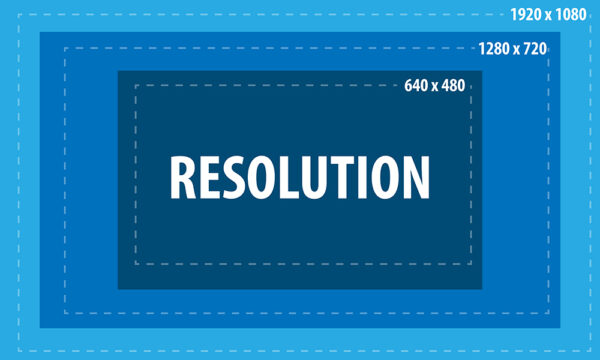
- 1280 × 720
- 1920 × 1080
- 2560 × 1440
یعنی عدد اول تعداد پیکسلهای افقی و عدد دوم تعداد پیکسلهای عمودی است.

جدول نامهای رایج رزولوشن و معادل آنها
| رزولوشن | نام رایج | توضیح |
|---|---|---|
| 640 × 480 | VGA | قدیمی |
| 800 × 600 | SVGA | قدیمی |
| 1024 × 768 | XGA | کلاسیک |
| 1280 × 720 | HD / 720p | کیفیت HD |
| 1366 × 768 | HD Ready | رایج در لپتاپهای اقتصادی |
| 1920 × 1080 | Full HD / FHD / 1080p | بسیار رایج |
| 2560 × 1440 | QHD / 2K / 1440p | کیفیت بالا |
| 3840 × 2160 | 4K UHD | بسیار باکیفیت |
| 7680 × 4320 | 8K | فوقالعاده بالا |
چرا بعضی رزولوشنها اسم دارند؟
چون گفتن عدد کامل همیشه راحت نیست. به همین دلیل نامهای کوتاه و استاندارد برای رزولوشنها ساخته شده است.
مثلاً:
- 1920 × 1080 = Full HD
- 3840 × 2160 = 4K
- 1280 × 720 = HD
البته دقت کنید که برخی نامها در بازار کمی متفاوت یا حتی نادرست استفاده میشوند. مثلاً اصطلاح 2K گاهی برای 2560×1440 به کار میرود، در حالی که از نظر فنی 2K دقیقاً معنی دیگری هم میتواند داشته باشد.
رزولوشن در گوشی چه معنی دارد؟
در گوشیهای موبایل، رزولوشن نشان میدهد صفحهنمایش چند پیکسل دارد. اما یک نکته مهم وجود دارد:
کیفیت صفحه فقط به رزولوشن وابسته نیست
چون در گوشیها اندازه صفحه هم کوچک است، حتی رزولوشن متوسط هم ممکن است بسیار شارپ دیده شود.
به همین دلیل فاکتور مهم دیگری به نام PPI وجود دارد.
PPI چیست؟
PPI مخفف Pixels Per Inch است و یعنی تعداد پیکسل در هر اینچ.
- هرچه PPI بالاتر باشد، تصویر و متن شارپتر دیده میشود.
- دو نمایشگر با رزولوشن یکسان، اگر اندازههای متفاوتی داشته باشند، PPI متفاوتی خواهند داشت.
مثلاً:
- یک گوشی 6 اینچی با رزولوشن 1080p، تراکم پیکسلی بالایی دارد.
- همان رزولوشن روی یک تلویزیون بزرگ، تراکم پایینتری دارد.

نسبت تصویر چیست؟
نسبت تصویر یا Aspect Ratio نسبت عرض به ارتفاع صفحهنمایش است.
مثالهای رایج:
- 16:9 → رایج در مانیتورها و تلویزیونها
- 18:9 یا 19.5:9 → رایج در گوشیهای مدرن
- 4:3 → قدیمیتر
- 21:9 → فوق عریض
پس فقط رزولوشن مهم نیست؛ نسبت تصویر هم مهم است.

از کجا رزولوشن را در کامپیوتر ببینیم؟
در ویندوز
- روی دسکتاپ راستکلیک کنید.
- گزینه Display settings را بزنید.
- در بخش Display resolution رزولوشن فعلی نمایش داده میشود.
همچنین:
- در بخش Advanced display settings میتوانید اطلاعات دقیقتر مانیتور را ببینید.
در مک
- وارد System Settings
- بخش Displays
- رزولوشن قابل مشاهده و تغییر است.
در لینوکس
بسته به محیط دسکتاپ:
- Settings > Display
- یا با دستورهایی مثل
xrandr

از کجا رزولوشن را در گوشی ببینیم؟
در اندروید
روش دقیق بسته به برند گوشی فرق دارد، اما معمولاً:
- وارد Settings
- بخش About phone یا Display
- گاهی در مشخصات فنی یا صفحه نمایش، رزولوشن نوشته میشود.
برای دیدن رزولوشن واقعی صفحه، بعضی برنامهها هم وجود دارند که اطلاعات کامل دستگاه را نشان میدهند.
در آیفون
در آیفون، رزولوشن معمولاً در مشخصات فنی مدل گوشی ذکر میشود، نه لزوماً بهصورت واضح در تنظیمات.
برای مشاهده:
- وارد سایت رسمی اپل شوید
- مدل گوشی را جستجو کنید
- بخش Display یا Screen Resolution را بررسی کنید
آیا رزولوشن قابل تغییر است؟
در کامپیوتر
بله، معمولاً میتوانید رزولوشن را از تنظیمات نمایش تغییر دهید. البته بهتر است روی رزولوشن پیشنهادی یا Native Resolution بماند تا تصویر شفافتر باشد.
در گوشی
اغلب گوشیها رزولوشن سختافزاری ثابتی دارند، اما بعضی مدلها اجازه تغییر حالت نمایش یا کاهش/افزایش مصرف باتری را میدهند.
رزولوشن اصلی یا Native Resolution چیست؟
رزولوشن اصلی همان رزولوشنی است که پنل نمایشگر به صورت ذاتی برای آن ساخته شده است.
اگر صفحه را روی رزولوشن غیر اصلی تنظیم کنید:
- تصویر ممکن است تار شود
- نوشتهها کمتر شفاف باشند
- کیفیت واقعی کاهش پیدا کند
رزولوشن بالاتر همیشه بهتر است؟
نه همیشه.
مزایا:
- کیفیت بهتر
- جزئیات بیشتر
- متن واضحتر
معایب:
- مصرف باتری بیشتر در گوشی
- فشار بیشتر به سختافزار
- نیاز به کارت گرافیک قویتر در بازیها
پس رزولوشن بالا همیشه بهترین انتخاب نیست؛ باید با نیاز و سختافزار هماهنگ باشد.

رزولوشن در بازیها
در بازیها، رزولوشن نقش مهمی در:
- شفافیت
- نرخ فریم
- عملکرد سیستم
دارد. مثلاً:
- 1920×1080 کیفیت خوب و عملکرد متعادل دارد.
- 2560×1440 کیفیت بالاتر ولی فشار بیشتر.
- 4K کیفیت عالی اما نیازمند سختافزار قدرتمند.

رزولوشن در عکس و ویدئو
در عکس
رزولوشن عکس با ابعاد پیکسلی آن مشخص میشود، مثلاً:
- 4000 × 3000
این یعنی عکس جزئیات زیادی دارد و برای چاپ یا کراپ مناسبتر است.
در ویدئو
ویدئوها هم با رزولوشن شناخته میشوند:
- 720p
- 1080p
- 1440p
- 4K
هرچه رزولوشن ویدئو بیشتر باشد، جزئیات بیشتری دارد.
جمعبندی
رزولوشن یعنی تعداد پیکسلهای یک تصویر یا صفحهنمایش در عرض و ارتفاع. این معیار یکی از مهمترین عوامل در کیفیت نمایش تصویر، ویدئو، بازی و حتی خوانایی متن است. رزولوشنهایی مثل 1280×720 (HD)، 1920×1080 (Full HD)، 2560×1440 (QHD) و 3840×2160 (4K) از رایجترین نمونهها هستند. برای دیدن رزولوشن در کامپیوتر میتوان از تنظیمات نمایش و در گوشی از تنظیمات دستگاه یا مشخصات فنی استفاده کرد.