


 اشکان صارمی
 فهرست مطالب
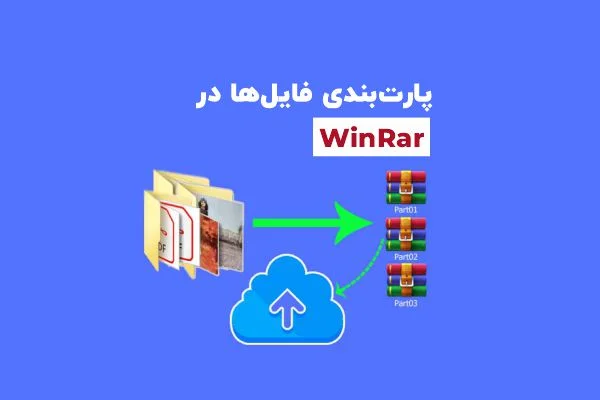
آیا تا به حال با فایلهای حجیم RAR روبرو شدهاید که به دلیل محدودیت حجم آپلود یا دانلود، انتقال آنها برایتان دشوار بوده است؟ راه حل ساده است: تقسیم فایل RAR به پارتهای کوچکتر! در این آموزش، به شما نشان میدهیم که چگونه با استفاده از نرمافزارهای رایج مانند WinRAR و 7-Zip، فایلهای خود را به چندین قسمت تقسیم کرده و انتقال آنها را آسانتر کنید.
چرا فایلهای RAR را تقسیم کنیم؟
دلایل متعددی برای تقسیم فایلهای RAR وجود دارد:
- محدودیت حجم آپلود/دانلود: بسیاری از سرویسهای ایمیل، هاستها، یا شبکههای اجتماعی محدودیت حجم برای آپلود فایل دارند.
- انتقال آسانتر: فایلهای کوچکتر راحتتر و سریعتر منتقل میشوند.
- جلوگیری از خرابی فایل: اگر یکی از پارتها آسیب ببیند، احتمال بازیابی اطلاعات از پارتهای دیگر بیشتر است.
- مدیریت بهتر: سازماندهی فایلها در پارتهای کوچکتر میتواند سادهتر باشد.
نرمافزارهای مورد نیاز:
برای این کار به یکی از نرمافزارهای فشردهسازی زیر نیاز دارید:
- WinRAR: یکی از محبوبترین و قدرتمندترین نرمافزارها برای مدیریت فایلهای فشرده.
- 7-Zip: یک نرمافزار رایگان و متنباز با قابلیت فشردهسازی بالا.
آموزش گام به گام تقسیم فایل RAR:
روش اول (پیشنهادی): استفاده از WinRAR


- نصب WinRAR: اگر WinRAR را ندارید، آن را از وبسایت رسمی دانلود و نصب کنید.
- انتخاب فایل: روی فایلی که میخواهید تقسیم کنید (یا پوشهای که میخواهید فشرده و تقسیم کنید) کلیک راست کنید.
- Add to archive: گزینه “Add to archive…” را انتخاب کنید.
- تنظیمات تقسیم: در پنجره باز شده، در قسمت “Split to volumes, size:”، حجم مورد نظر برای هر پارت را وارد کنید. میتوانید از مقادیر پیشفرض استفاده کنید یا حجم دلخواه خود را وارد کنید.
- انتخاب فرمت: اطمینان حاصل کنید که فرمت آرشیو (Archive format) روی RAR تنظیم شده باشد.
- شروع فشردهسازی: روی دکمه “OK” کلیک کنید. WinRAR شروع به فشردهسازی و تقسیم فایل شما به پارتهای RAR میکند.
روش دوم: استفاده از 7-Zip


- نصب 7-Zip: اگر 7-Zip را ندارید، آن را از وبسایت رسمی دانلود و نصب کنید.
- انتخاب فایل: روی فایل یا پوشهای که میخواهید فشرده و تقسیم کنید، کلیک راست کنید.
- Add to archive: گزینه “Add to archive…” را انتخاب کنید.
- تنظیمات تقسیم: در پنجره باز شده، در قسمت “Split to volumes, bytes:”، حجم مورد نظر برای هر پارت را بر حسب بایت وارد کنید. برای مثال، برای 100 مگابایت، باید عدد
100000000(تقریباً 100 * 1024 * 1024) را وارد کنید. یا میتوانید از مقادیر آماده مانند950M(حدود 950 مگابایت) استفاده کنید. - انتخاب فرمت: فرمت آرشیو (Archive format) را RAR انتخاب کنید.
- شروع فشردهسازی: روی دکمه “OK” کلیک کنید.
نحوه بازگردانی فایل اصلی (استخراج پارتها):
پس از اینکه فایل RAR شما به پارتهای مختلف تقسیم شد (مثلاً file.part1.rar, file.part2.rar, …)، برای استفاده مجدد از فایل اصلی، مراحل زیر را دنبال کنید:
- جمعآوری پارتها: تمام پارتهای ایجاد شده را در یک پوشه قرار دهید.
- کلیک راست روی اولین پارت: روی اولین پارت (معمولاً file.part1.rar) کلیک راست کنید.
- انتخاب گزینه Extract: گزینه “Extract files…” یا “Extract here” را انتخاب کنید.
- استخراج: نرمافزار به طور خودکار تمام پارتها را شناسایی کرده و فایل اصلی را در همان پوشه استخراج میکند.